
图片越好,视频越好
每条视频都是用你选的商品图片做出来的。商品在视频里的样子,就是它在这些图片里的样子。所以选对图片,是让视频变好最简单的办法。
选清楚展示商品的图片
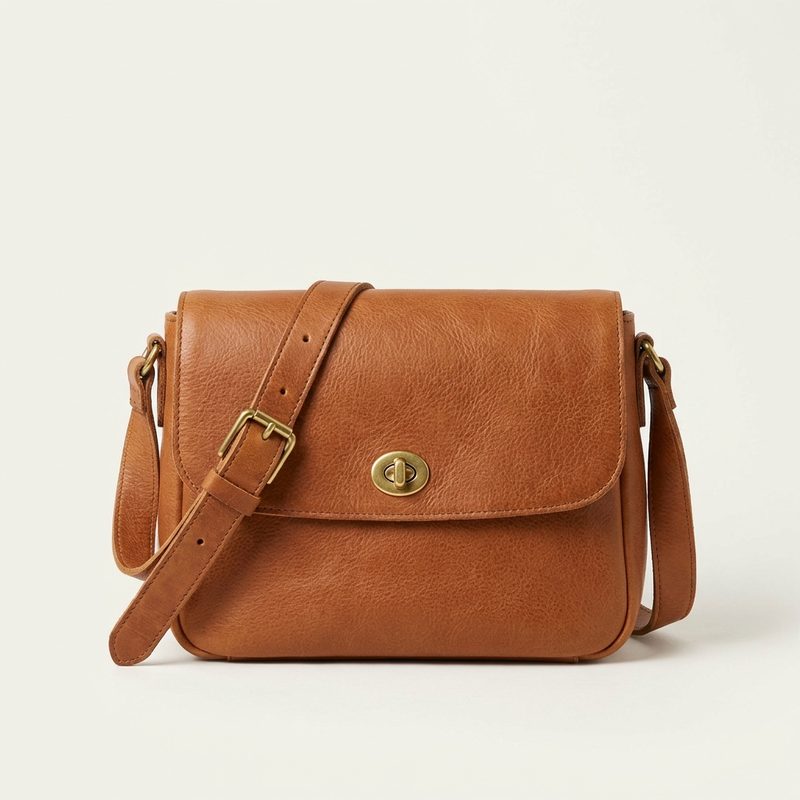
干净背景上的完整商品
把这张放在第一位。它要在干净的背景上展示整个商品,图片里不要有别的东西。第一张图片比其他任何一张都重要:它会成为商品的主图,也是我们写视频方案时最先参考的一张。
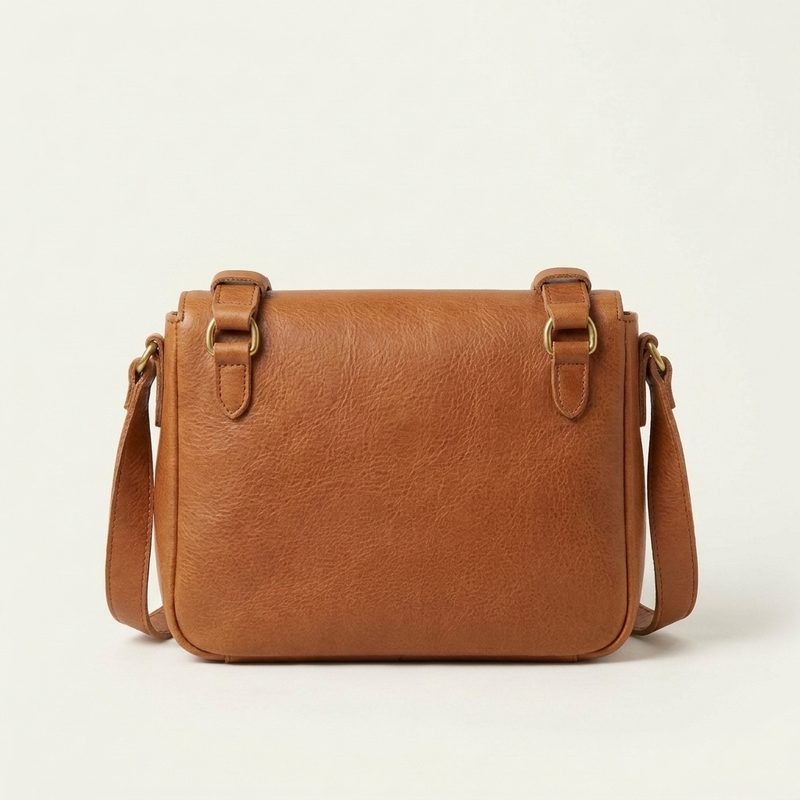
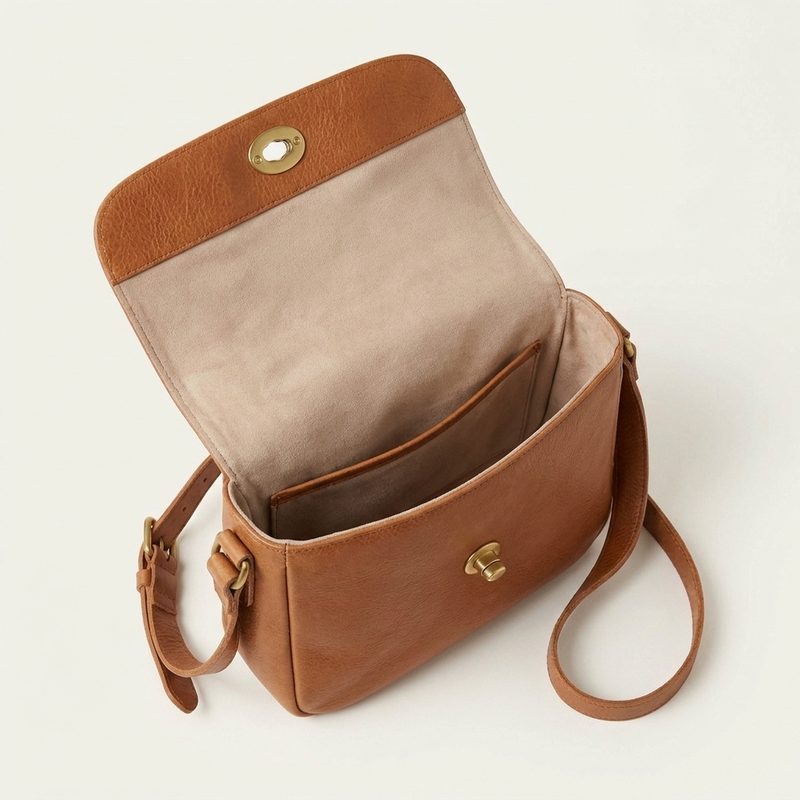
同一件商品的多个角度
添加商品正面、侧面和背面的图片;如果商品能打开,再加上打开和合上的样子。视频只能展示你的图片里出现过的那几面,所以如果背面很重要,就加一张背面的图片。
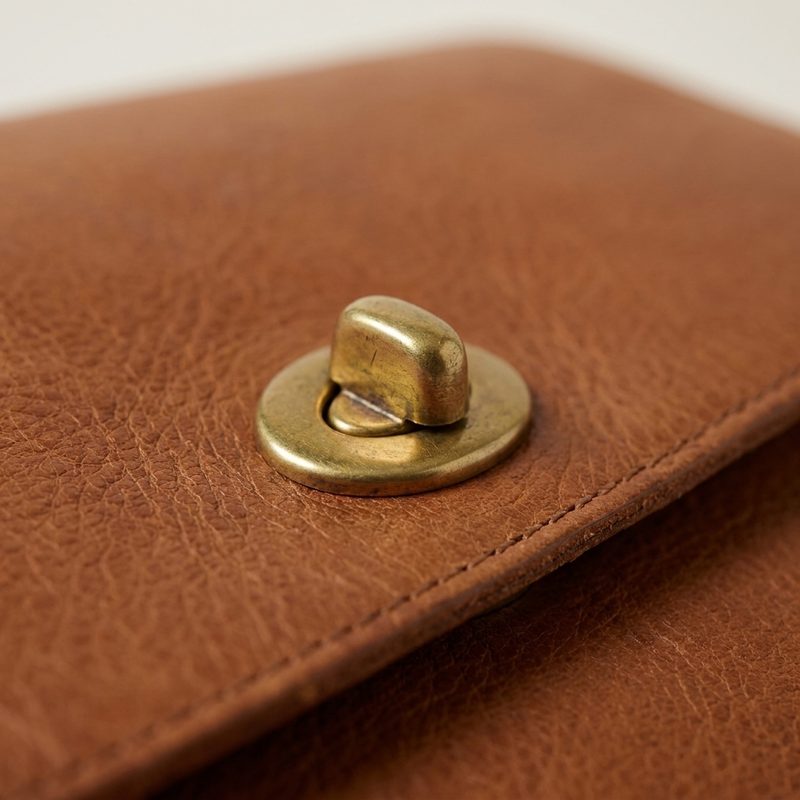
细节特写
添加能体现商品价值的部位的特写,比如材质、缝线、标签或搭扣。视频里的特写部分会用到这些图片。
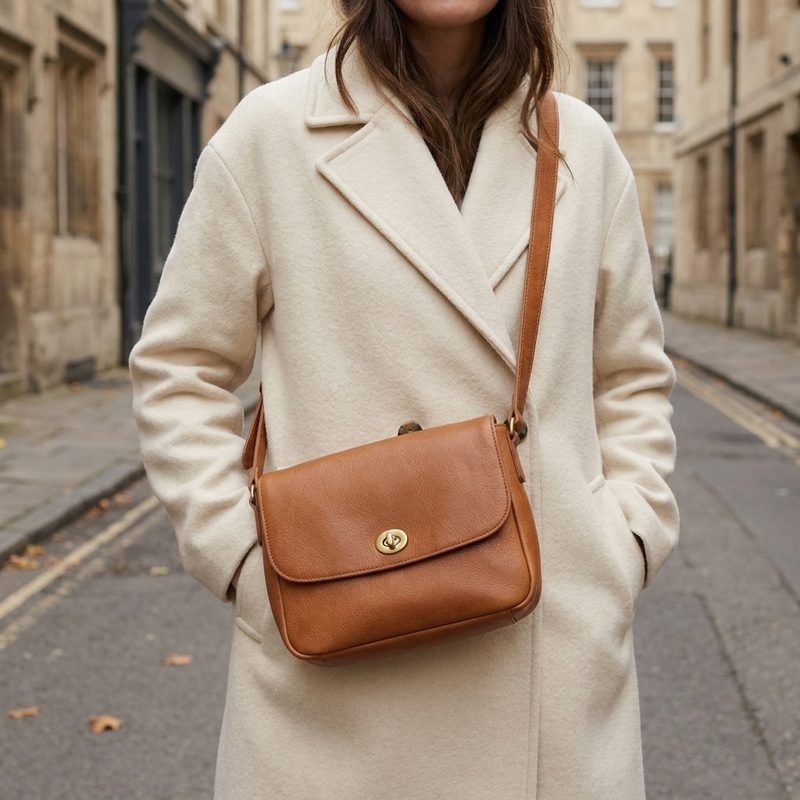
使用中的商品
这类图片展示商品拿在手里、穿戴在身上,或放在它该在的地方,能帮视频展示商品怎么用。生成视频之前,我们会把这些图片里的人脸打上模糊,视频里会换成另一个人,所以你图片里的人不会出现在视频里。有人物的图片请控制在 4 张以内,并和只有商品的图片搭配使用。
 避免
推荐
避免
推荐
清晰、光线好、尺寸够
每张图片最短的一边至少要有 300 像素,图片越大越好,每个文件最大 8 MB。请选光线均匀、颜色和实物一致的图片。图片模糊或太暗,视频也会一样。
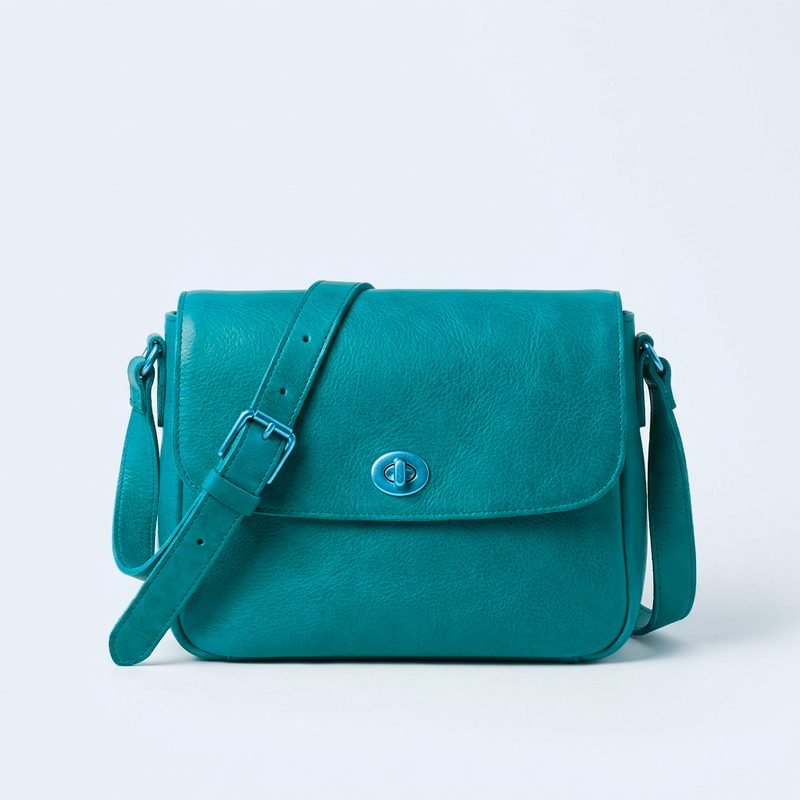
一套图片只放一件商品
不同颜色或不同型号算作不同的商品。请把每一款单独添加为一个商品,配上它自己的图片,每一款都会有自己的视频。所有图片都是同一个颜色、同一个型号,视频里才是一件清楚的商品。
这些图片会让视频变差
从商品链接导入时,我们会把这类图片排到列表最后,并且默认不选中,原因会标在图片上。生成之前,请在“选择图片”里检查一遍,把其他看起来像下面这些例子的图片取消选择。自己上传图片时,请不要包含这类图片。
-
尺码表、参数表和对比表
-
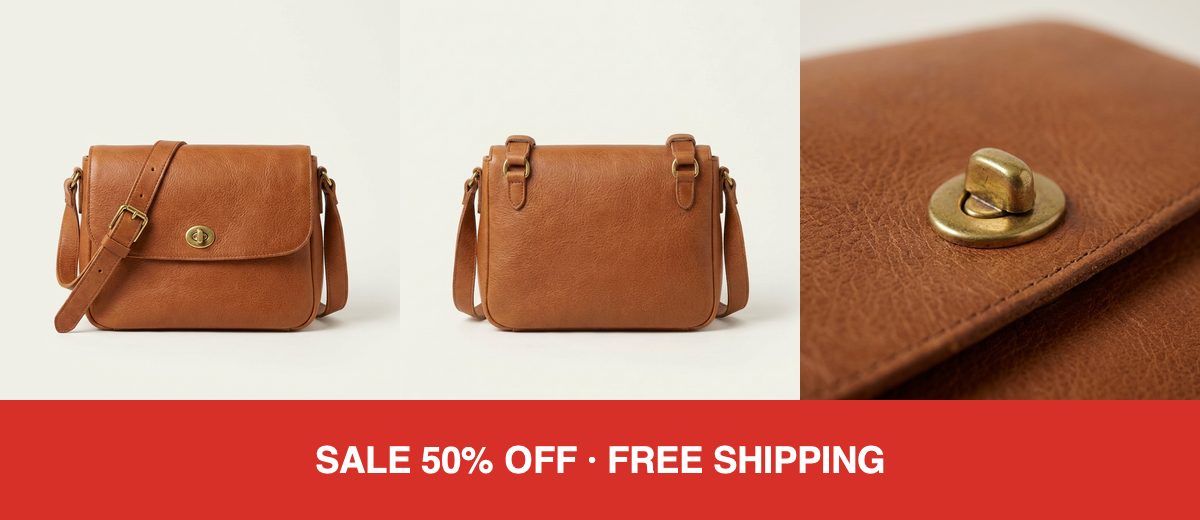
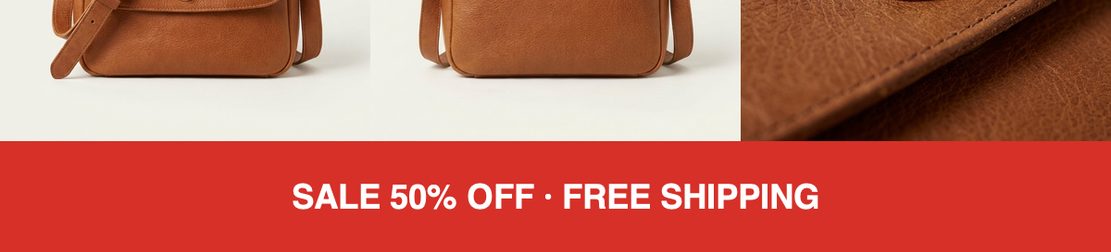
促销横幅,以及带文字的拼贴图
-
单独的 Logo,以及看不到商品的截图。商品本身是一款应用时,应用截图就是它的商品图片,请放心使用。
-
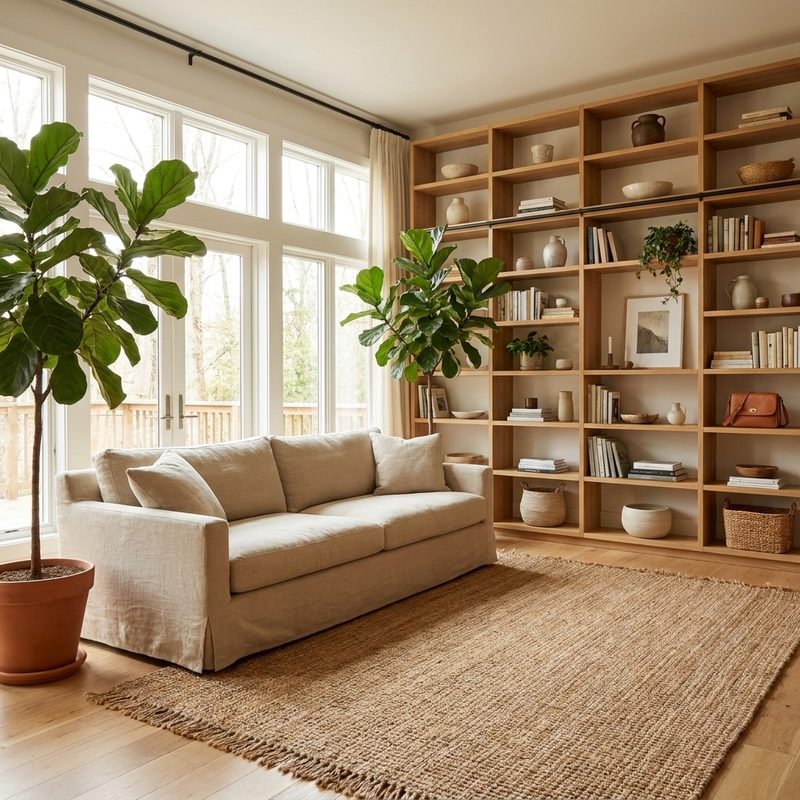
商品很小、被挡住,或者根本不在图片里的图片
-
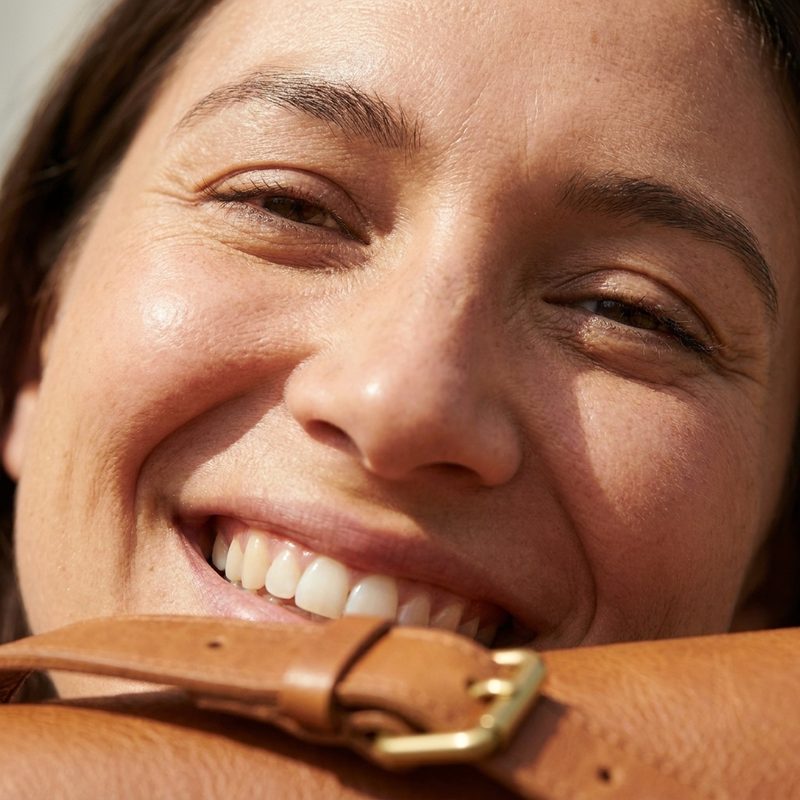
人脸的极近特写,或者转到不常见角度的人脸。我们的模糊处理可能漏掉它们,视频就无法生成。
-
细长的图片,比如横幅。这类图片完全无法使用,我们会标上“无法使用”,永远不会发送。
逐步说明
生成视频之前,我们会怎样处理你的图片
生成视频之前,我们会怎样处理你的图片
-
1
收集你的图片
如果你粘贴的是商品页链接,我们会从那个页面复制图片,最多 12 张。如果你自己上传图片,我们就用你上传的图片。可以上传 PNG、JPG、HEIC、TIFF 或 WebP 文件,每张最大 8 MB。之后随时可以在“选择图片”里点“添加图片”,补充更多图片。
-
2
把最好的图片排在最前
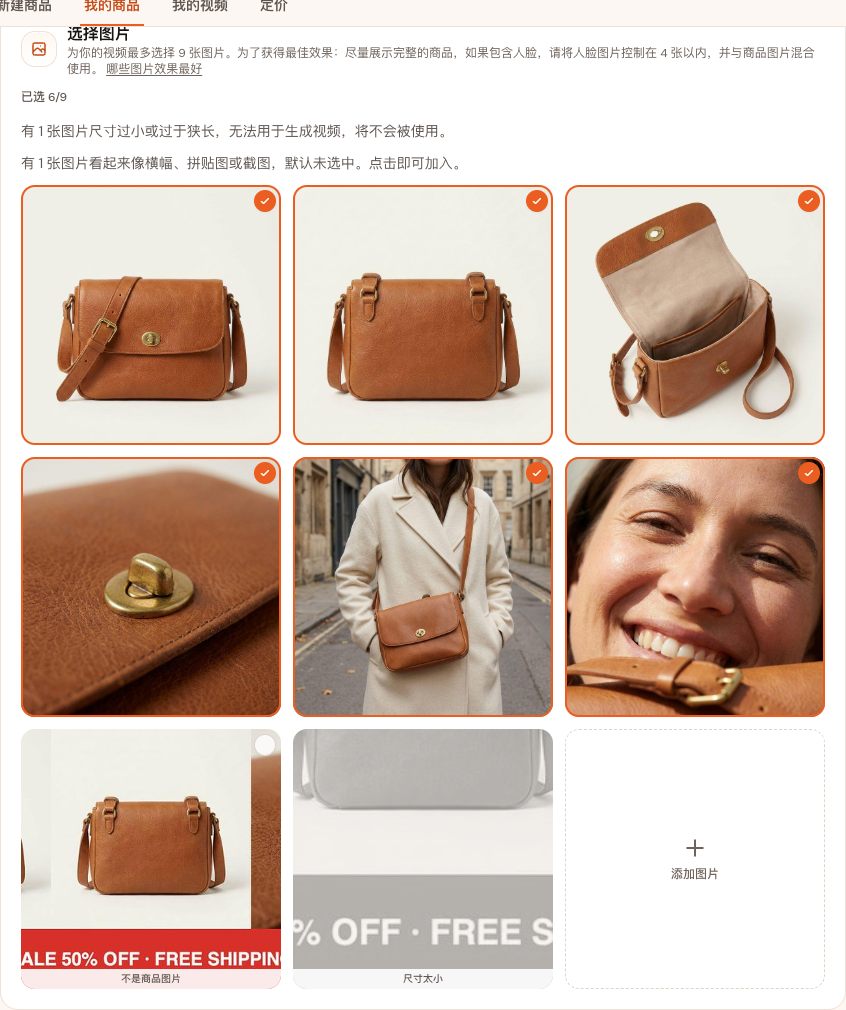
从商品链接导入的图片,我们会重新排序:只有商品本身的图片排在最前,然后是细节特写,再是商品使用中的图片,最后是能看到人脸的图片。尺码表、拼贴图、横幅和截图排到最后,并且默认不选中,原因会标在图片上;你仍然可以点击加入。你自己上传的图片不会重新排序,会保持你上传时的顺序,所以请先上传最好的那张。
-
3
第一张图片最重要
列表里的第一张图片会成为商品的主图,也就是你在“我的商品”里看到的那张。我们写视频方向时,会参考选中的前 4 张图片。视频方向就是视频的文字方案,你可以在“方案”这一步查看和修改。请确保第一张图片清楚地展示整个商品。
-
4
你最多选 9 张
我们会自动选中前 9 张可用的图片。你点“生成视频”时选中了哪些图片,视频就用哪些图片来做。你可以在“选择图片”里修改选择,它在“方案”这一步和“生成”这一步都会出现。点一下图片取消选择,再点一下重新选中。想把某张图片从商品里彻底删除,请在写着商品名称的卡片上点“返回商品”,再点图片上的删除按钮。
-
5
逐张检查
图片如果有任何一边小于 300 像素,或者像横幅一样细长(宽度超过高度的 2.5 倍,或高度超过宽度的 2.5 倍),就不能用来做视频。这些图片会被标上“无法使用”,永远不会被发送。我们不会为了凑尺寸而拉伸或裁剪图片。生成视频之前,我们还会把图片里真人的脸打上模糊;印在商品上的人脸,比如包装盒上的,会保持原样。
出问题时
每条提示是什么意思,接下来该怎么做
每条提示是什么意思,接下来该怎么做
生成视频之前,视频模型(把你的图片做成视频的 AI)会检查你的图片和视频方向。如果发现问题,它会拒绝生成。这条视频会被标为“失败”,下方有一条提示,说明问题出在哪里、需要改什么。我们也会把同样的提示发到你的邮箱。
视频生成失败,不代表你的商品做不了视频。通常只需要换掉一张图片,或者改几个字的视频方向。
你点“生成视频”时,这条视频所需的算力会从你的余额里扣除。如果视频生成失败,这些算力会全部自动退回你的余额,不需要你申请。
“被视频模型的人脸检测拦截”
视频模型不会使用带有真人面孔的图片。在图片交给视频模型之前,我们会把能找到的真人面孔都打上模糊,但这次漏掉了一张脸。这通常发生在人脸占了图片的大部分,或者转到不常见角度的时候。
怎么做
在“选择图片”里找到那张人脸离得很近或角度特别的图片,取消选择它,然后重新生成。其他图片可以保持不变。
“被视频模型的图片审核拦截”
视频模型会检查每张图片是否含有可能敏感的内容,这次它标记了你的一张图片。提示里不会说明是哪一张。最常被标记的是有人物的图片,尤其是儿童的图片,或者皮肤裸露较多的图片。
怎么做
在“选择图片”里取消选择有人物的图片,然后重新生成。图片不够时,可以用“添加图片”加几张只有商品的图片。
图片上显示“无法使用”
这个标记在生成之前就会出现在“选择图片”里,所以它不是一次失败的生成,也没有扣任何算力。这张图片有一边小于 300 像素,或者像横幅一样细长。视频模型无法使用它,所以我们永远不会发送它。
怎么做
只要还有其他图片被选中,就什么都不用做。想让视频用上更多图片,就用“添加图片”再加一张同一商品的图片。所有图片都显示“无法使用”时,要先添加一张可用的图片,才能生成视频。
怎样修正一条失败的视频
每条失败的视频下方都有一个“修改后重试”按钮,就在商品页面上。


-
1
点“修改后重试”。它会打开一份新的方案,视频方向、图片和设置都和失败的那条视频相同。
-
2
那条提示会一直显示在页面顶部,方便你边改边对照。
-
3
按提示修改。提示说的是图片,就在“选择图片”里取消选择那张图片,也可以点“添加图片”换一张更好的。提示说的是视频方向,就点“视频方向”下面的“显示完整视频方向”,再改写提示说到的那部分内容。
-
4
点“下一步:生成”,再点“生成视频”。
如果什么都不改就重新生成,视频模型会因为同样的原因再次拒绝。唯一的例外是提示说视频模型超时:这时不需要做任何修改,直接重新生成就可以。
准备好做下一条视频了吗?
粘贴商品页链接或上传商品图片来添加商品。想看视频方向如何用这样的图片做出视频,请读「视频方向」。